
Unir videos
Unir videos
Para unir videos, elígelos todos a la vez, ordénalos en la línea de tiempo y exporta un solo MP4.
- Sin subidas
- Sin marca de agua
- Sin registro
Suelta tus videos aquí
- MP4
- MOV
- Dos o más
- Cualquier tamaño
Elígelos todos a la vez. Se abren en tu dispositivo y nunca se suben.
Cómo unir videos
 Por Milind Sahu, probado con videos reales de iPhone y Android. Actualizado el .
Cada fotograma se copia sin recodificar, así que la calidad no cambia. Tus videos nunca se suben: se unen en tu navegador, gratis, sin registro ni marca de agua.
- Paso 1
Elige tus videos
Elige dos o más videos a la vez, o suéltalos sobre el editor. Nada se sube: se abren aquí, y Añadir pone más después del último.
- Paso 2
Ponlos en orden
Arrastra un video por la línea de tiempo, o selecciónalo y pulsa Antes o Después. Un video que no se puede unir queda marcado, con el motivo al lado.
- Paso 3
Exporta y descarga
Pulsa Unir videos. Cada fotograma de cada video se copia, en orden, en un MP4 nuevo listo para descargar.
¿Por qué algunos videos no se pueden unir sin recodificar?
Un archivo de video guarda sus ajustes de decodificación una sola vez, al principio: el formato, el tamaño de la imagen y cómo se codificó. Unir copiando significa que un solo juego de ajustes tiene que reproducir todos los videos.
Por eso aquí se unen los videos grabados de la misma manera, con el mismo giro y el mismo tipo de sonido. Si uno es distinto, la página nombra ese video y la diferencia antes de exportar, en lugar de recodificarlo sin avisar.
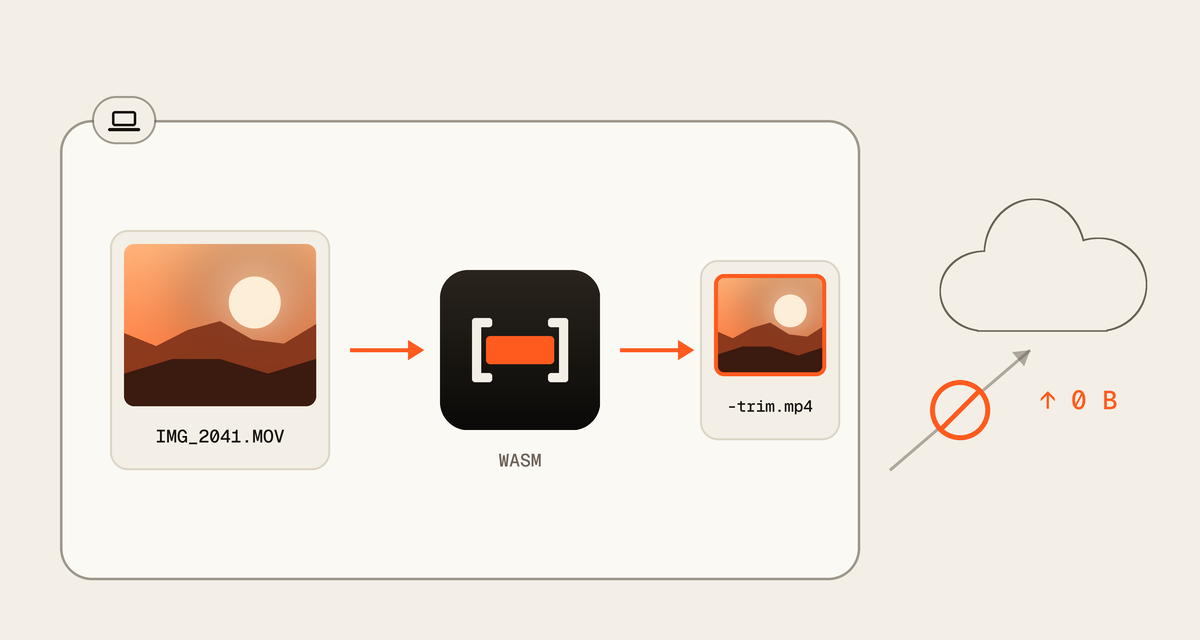
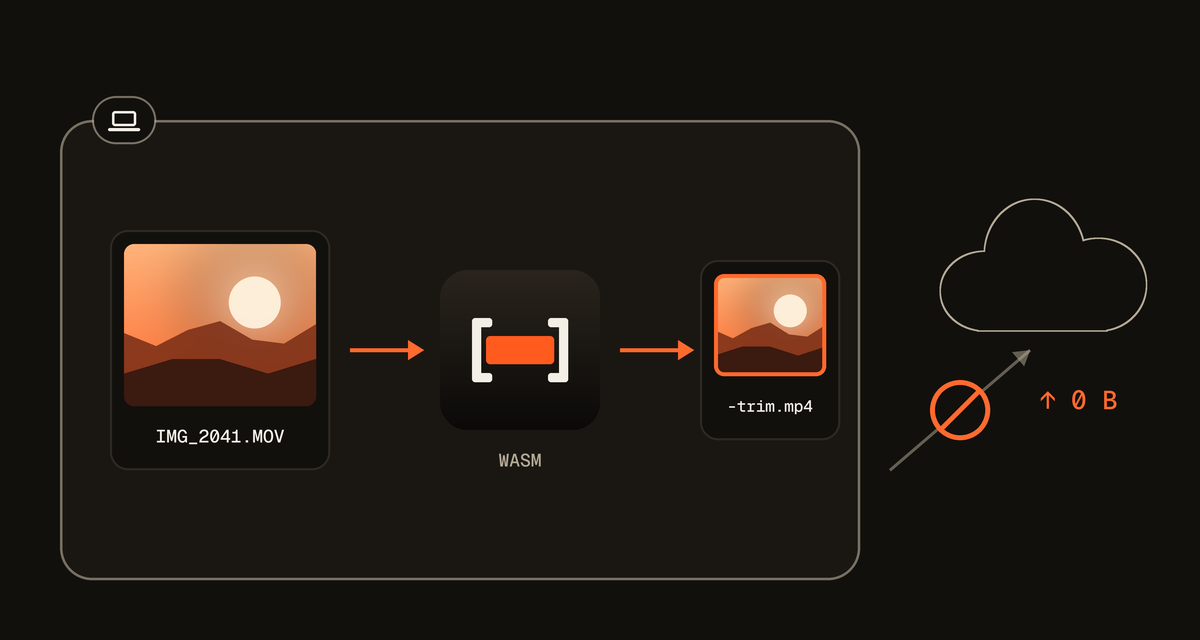
Tu video nunca sale de tu dispositivo
Muchos cortadores online suben primero tu archivo. QuickVideoCutter.com trabaja dentro de tu navegador, así que no hay subida que esperar ni copia de tu video en ningún otro sitio.
Preguntas
¿Otra duda? Escríbenos
¿Cómo uno videos?
Para unir videos, elígelos arriba, ponlos en el orden que quieras en la línea de tiempo y pulsa Unir videos. Se juntan en un MP4 que se descarga en tu dispositivo.
¿Unir videos baja su calidad?
Unir videos aquí no baja su calidad. Cada fotograma de cada video se copia byte a byte en el archivo nuevo, así que la imagen, la tasa de bits y los fotogramas por segundo quedan igual.
¿Por qué no se pueden unir mis videos?
Los videos que no se pueden unir aquí difieren en algo que una copia no cambia: el formato, el tamaño de la imagen o cómo se codificó, el giro o el sonido. La página dice qué video y qué cambia.
¿Puedo cambiar el orden de los videos?
Puedes cambiar el orden de los videos arrastrando uno por la línea de tiempo, o seleccionándolo y pulsando Antes o Después. Quitar saca el video seleccionado.
¿Puedo recortar un video antes de unirlo?
Puedes recortar un video antes de unirlo: recórtalo primero en la página de recortar, descárgalo y añade aquí el archivo recortado. Cada video se une entero, de su primer fotograma al último.
¿Se suben mis videos?
Tus videos nunca se suben. Los archivos se abren en tu navegador y se unen en tu dispositivo. Nada de lo que envía la página incluye un archivo ni su nombre.