
Comprimir un video
Comprimir un video y mantenerlo nítido
Para comprimir un video, ábrelo aquí, elige un tamaño, como 20 MB, o una calidad, y exporta.
- Sin subidas
- Sin marca de agua
- Sin registro
Suelta un video aquí
- MP4
- MOV
- M4V
- Cualquier tamaño
Se abre en tu dispositivo y nunca se sube.
Cómo comprimir un video
 Por Milind Sahu Actualizado el .
La imagen se reduce solo lo que el tamaño exige, así que se ve nítida. Tu video nunca se sube: se comprime en tu navegador, gratis, sin registro y sin marca de agua.
- Paso 1
Abre tu video
Suelta un video en el editor o elige uno de tus archivos. No se sube nada: se abre aquí mismo, aunque sea un video 4K largo.
- Paso 2
Elige un tamaño o una calidad
Pulsa 10, 20, 25 o 50 MB, o escribe cualquier tamaño. O cambia a Una calidad y elige Alta, Media o Ligera. El panel muestra el tamaño nuevo antes de exportar.
- Paso 3
Exporta y descarga
El video se recodifica en tu dispositivo y se guarda como MP4. Si sale más grande que el tamaño, lo intenta otra vez un poco más pequeño, hasta tres veces.
Por qué la imagen puede salir más pequeña
Un archivo más pequeño tiene menos bits por cada segundo de video. Repartidos sobre una imagen grande, no llegan y la dejan borrosa y con bloques.
Por eso, cuando la tasa de bits bajaría de 1,5 Mbps en 1080p, QuickVideoCutter.com reduce la imagen a 720p, 480p o 360p, y te lo dice. Una imagen más pequeña con bits suficientes se ve más nítida.
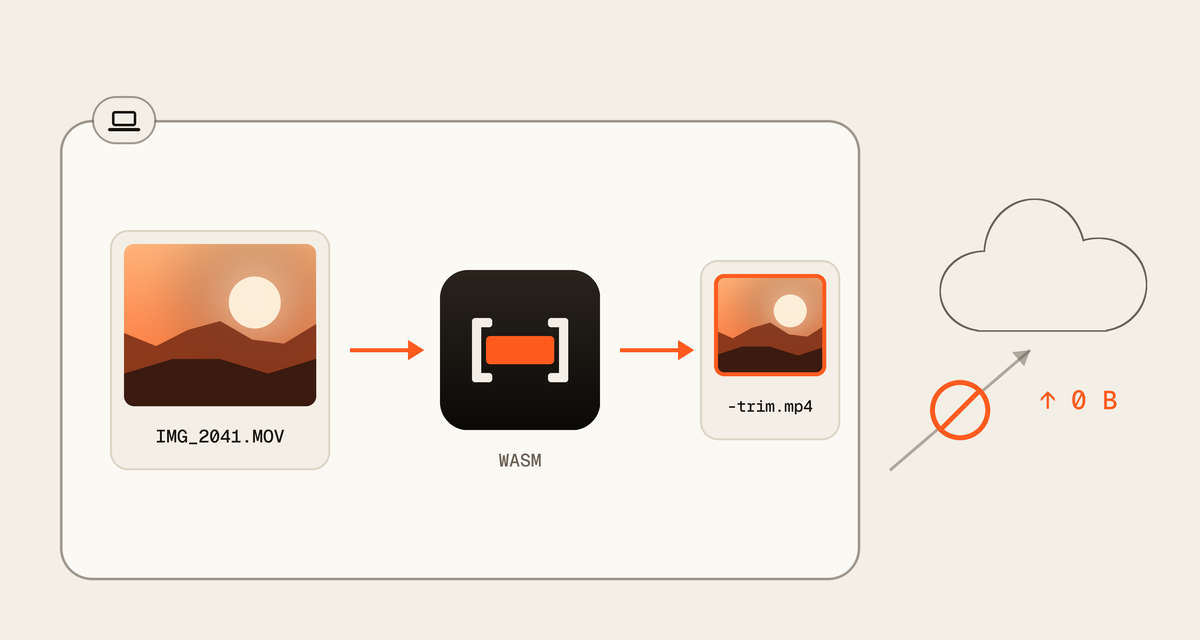
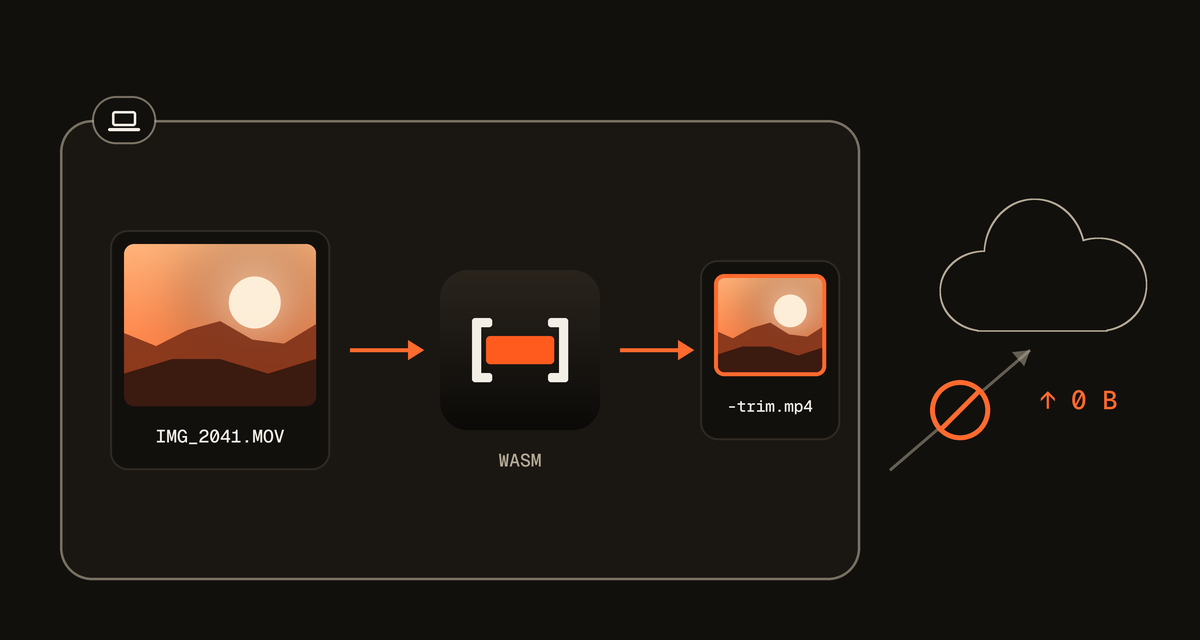
Tu video nunca sale de tu dispositivo
Muchos cortadores online suben primero tu archivo. QuickVideoCutter.com trabaja dentro de tu navegador, así que no hay subida que esperar ni copia de tu video en ningún otro sitio.
Preguntas
¿Otra duda? Escríbenos
¿Cómo reduzco el tamaño de un video?
Para reducir el tamaño de un video, ábrelo arriba, elige un tamaño como 20 MB y exporta. QuickVideoCutter.com elige la tasa de bits y la imagen que caben, y te enseña el tamaño nuevo antes de empezar.
¿Comprimir un video baja la calidad?
Comprimir un video lo recodifica, así que se pierde algo de detalle, más cuanto más pequeño es el archivo. Alta conserva la tasa de bits del original hasta 8 Mbps en 1080p, Media usa la mitad y Ligera una cuarta parte, en 720p como mucho.
¿Por qué mi video no cabe en 10 MB?
Un video demasiado largo para su tamaño no cabe ni en 360p, la imagen más pequeña. El panel te dice entonces la duración máxima que cabe, 4:16 en 10 MB con sonido, y puede recortar el video a ella.
¿Puedo comprimir solo una parte de un video?
Puedes comprimir solo una parte de un video: arrastra los tiradores de la línea de tiempo alrededor de la parte que quieres antes de exportar. Una parte más corta cabe en el mismo tamaño con una imagen más nítida.
¿Se sube mi video?
Tu video nunca se sube. El archivo se abre en tu navegador y se comprime en tu dispositivo, con el propio codificador de video del navegador. Nada de lo que envía la página incluye el archivo ni su nombre.