
Extraer clips de un video
Extraer clips de un video
Para extraer clips de un video, marca cada parte que quieras y exporta: cada clip se guarda como un MP4 propio.
- Sin subidas
- Sin marca de agua
- Sin registro
Suelta un video aquí
- MP4
- MOV
- M4V
- Cualquier tamaño
Se abre en tu dispositivo y nunca se sube.
Cómo extraer clips de un video
 Por Milind Sahu Actualizado el .
Los clips se copian de los fotogramas originales, así que la calidad no cambia. Tu video nunca se sube: se corta en tu navegador, gratis, sin registro y sin marca de agua.
- Paso 1
Abre tu video
Suelta un video en el editor o elige uno de tus archivos. No se sube nada: se abre aquí mismo, aunque sea un video 4K largo.
- Paso 2
Marca cada clip
Arrastra los tiradores naranjas alrededor de la primera parte que quieras. Pulsa Nuevo clip para cada parte más y, si quieres, ponle nombre: pasa al nombre del archivo.
- Paso 3
Exporta y descarga
Cada clip se guarda como su propio MP4. Descárgalos uno a uno o todos juntos en un ZIP.
Por qué un clip puede empezar un poco más tarde
Un video se guarda en grupos de fotogramas, y cada grupo empieza con un fotograma clave. Un clip copiado sin recodificar tiene que empezar en uno.
Por eso QuickVideoCutter.com empieza cada clip en el siguiente fotograma clave, muestra a rayas la parte que se salta y te dice cuánto es. El final del clip queda donde lo pusiste, con unos pocos fotogramas de margen.
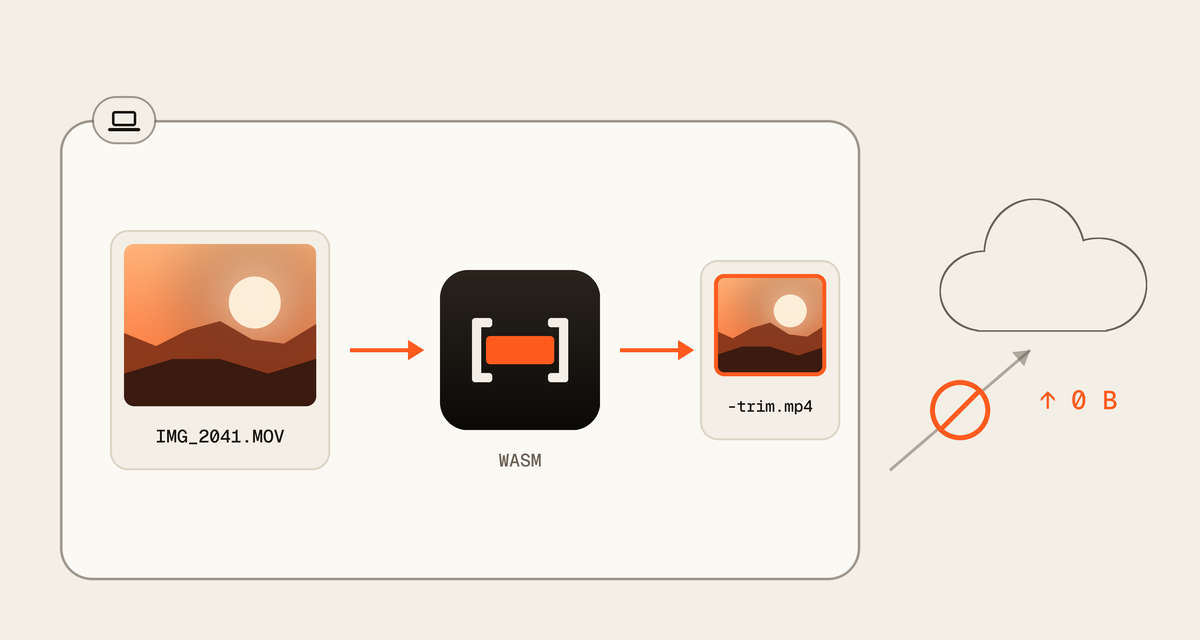
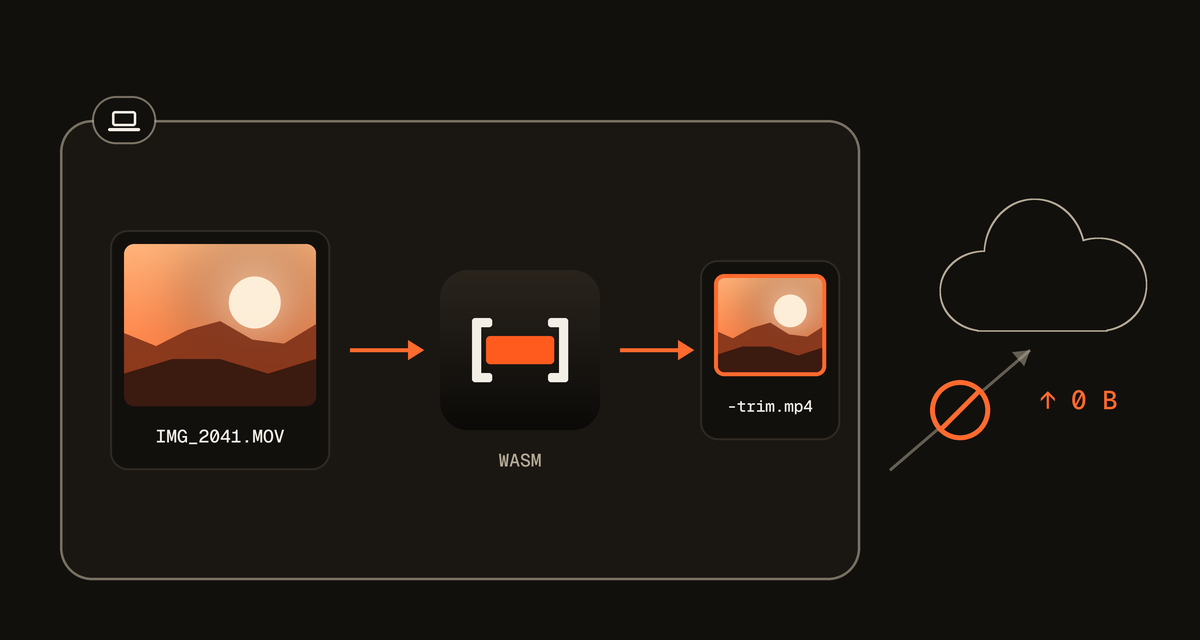
Tu video nunca sale de tu dispositivo
Muchos cortadores online suben primero tu archivo. QuickVideoCutter.com trabaja dentro de tu navegador, así que no hay subida que esperar ni copia de tu video en ningún otro sitio.
Preguntas
¿Otra duda? Escríbenos
¿Cómo guardo una parte de un video como archivo aparte?
Para guardar una parte de un video como archivo aparte, ábrelo arriba, arrastra los tiradores alrededor de esa parte y exporta. Cada clip que marques se guarda como un MP4 propio, con el nombre del video y del clip.
¿Puedo extraer varios clips a la vez?
Puedes extraer varios clips a la vez. Pulsa Nuevo clip para cada parte que quieras. Cada clip se exporta en su propio archivo, y Descargar todo los guarda juntos en un ZIP.
¿Pueden solaparse dos clips?
Dos clips pueden solaparse. Cada clip se copia por separado, así que el mismo momento puede estar en los dos archivos: un resumen corto y una versión más larga a su alrededor, por ejemplo.
¿Extraer clips baja la calidad?
Extraer clips no baja la calidad. Cada clip se copia byte a byte del original, sin recodificar, así que la imagen, la tasa de bits y los fotogramas por segundo quedan igual.
¿Se sube mi video?
Tu video nunca se sube. El archivo se abre en tu navegador y los clips se crean en tu dispositivo. Nada de lo que envía la página incluye el archivo ni su nombre.