
Dividir un video
Dividir un video en partes
Para dividir un video en partes, elige una duración, como 15, 30 o 60 segundos, y exporta.
- Sin subidas
- Sin marca de agua
- Sin registro
Suelta un video aquí
- MP4
- MOV
- M4V
- Cualquier tamaño
Se abre en tu dispositivo y nunca se sube.
Cómo dividir un video en partes
 Por Milind Sahu Actualizado el .
Cada parte se copia de los fotogramas originales, así que la calidad no cambia y no se pierde nada entre partes. Tu video nunca se sube: se divide en tu navegador, gratis y sin marca de agua.
- Paso 1
Abre tu video
Suelta un video en el editor o elige uno de tus archivos. No se sube nada: se abre aquí mismo, aunque sea un video 4K largo.
- Paso 2
Elige la duración de cada parte
Pulsa 15 s, 30 s o 60 s, o escribe otra duración. La línea de tiempo muestra dónde termina cada parte, y el panel cuántas partes salen y su tamaño.
- Paso 3
Exporta y descarga
Cada parte se guarda como su propio MP4, numerada en orden. Descárgalas una a una o todas juntas en un ZIP.
Por qué las partes no siempre duran exactamente lo mismo
Un video se guarda en grupos de fotogramas, y cada grupo empieza con un fotograma clave. Una parte copiada sin recodificar tiene que empezar en uno.
Por eso cada parte termina en el primer fotograma clave después de la duración elegida, y la siguiente empieza justo ahí. No se pierde nada entre partes, y el panel te avisa cuando no salen iguales.
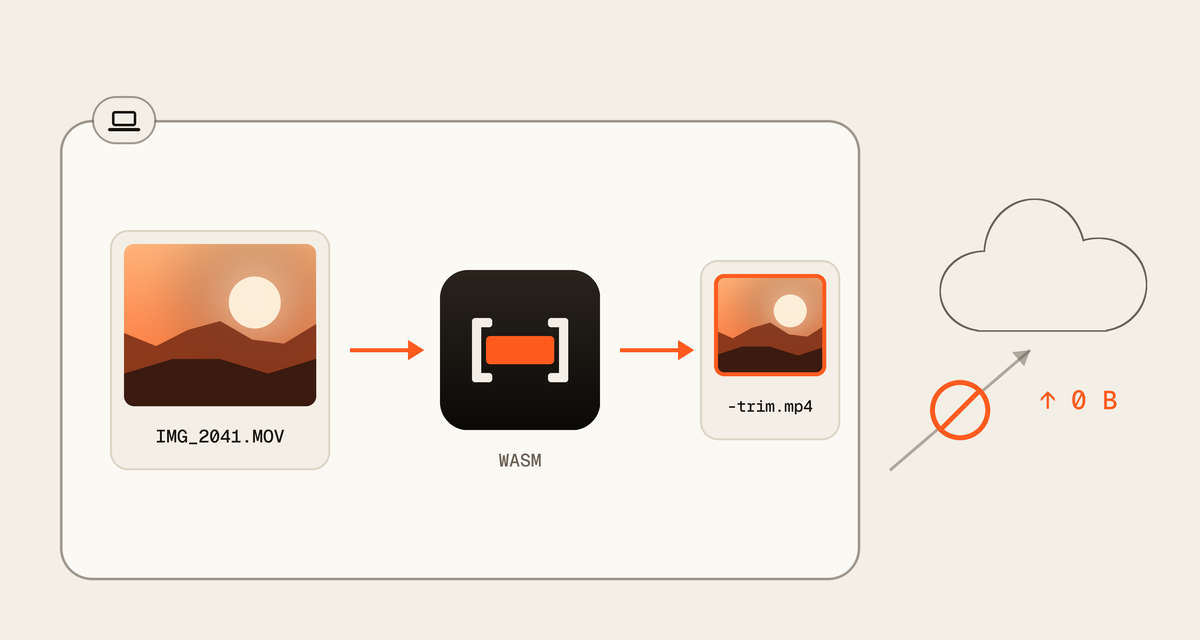
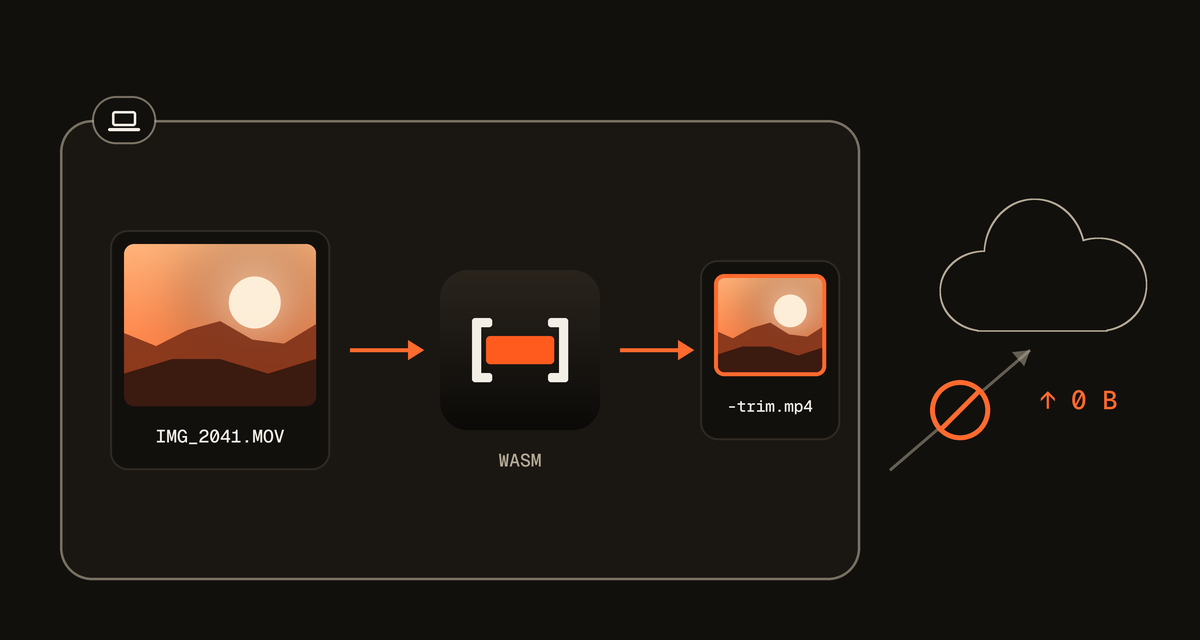
Tu video nunca sale de tu dispositivo
Muchos cortadores online suben primero tu archivo. QuickVideoCutter.com trabaja dentro de tu navegador, así que no hay subida que esperar ni copia de tu video en ningún otro sitio.
Preguntas
¿Otra duda? Escríbenos
¿Cómo divido un video en partes iguales?
Para dividir un video en partes iguales, ábrelo arriba, elige una duración y exporta. Cada parte dura eso, con la diferencia de un grupo de fotogramas como mucho, y la última se queda con lo que sobra.
¿Puedo dividir un video en partes de 30 segundos?
Puedes dividir un video en partes de 30 segundos: pulsa 30 s o escribe otra duración. El panel muestra cuántas partes salen, y su tamaño, antes de exportar.
¿Se pierde algo entre las partes?
No se pierde nada entre las partes. Cada parte termina justo donde empieza la siguiente, en un fotograma clave, así que una tras otra contienen el video original completo.
¿Dividir un video baja la calidad?
Dividir un video no baja la calidad. Cada parte se copia byte a byte del original, sin recodificar, así que la imagen, la tasa de bits y los fotogramas por segundo quedan igual.
¿Se sube mi video?
Tu video nunca se sube. El archivo se abre en tu navegador y las partes se crean en tu dispositivo. Nada de lo que envía la página incluye el archivo ni su nombre.