
Quitar parte de un video
Quitar parte de un video
Para quitar una parte de un video, ábrelo, marca cada sección que sobra y exporta.
- Sin subidas
- Sin marca de agua
- Sin registro
Suelta un video aquí
- MP4
- MOV
- M4V
- Cualquier tamaño
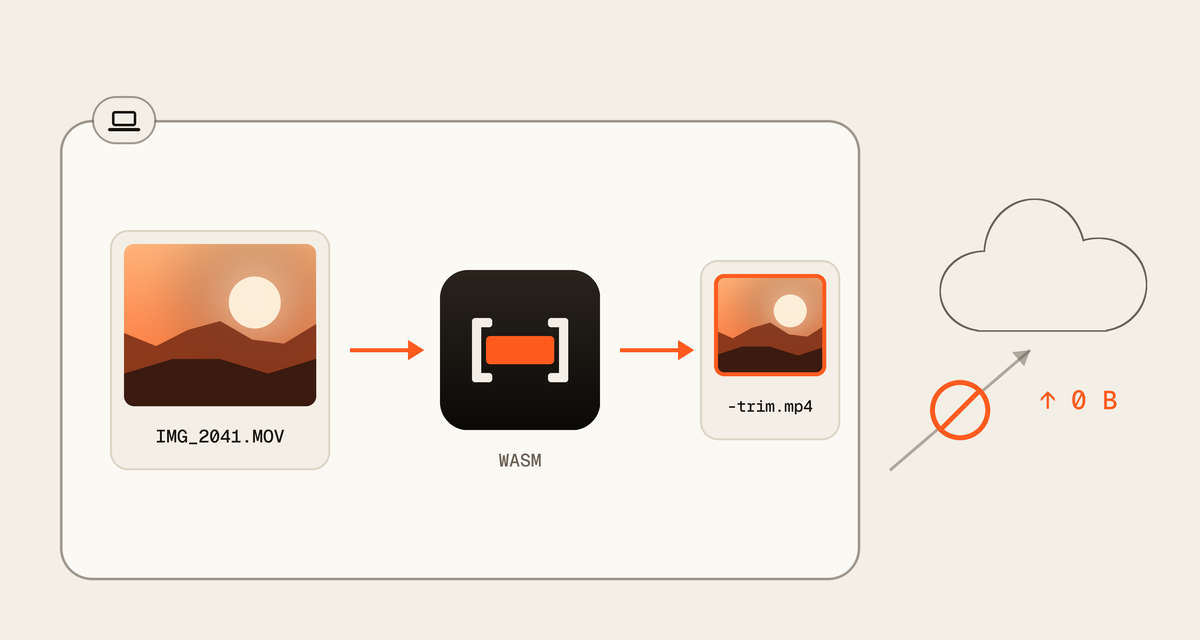
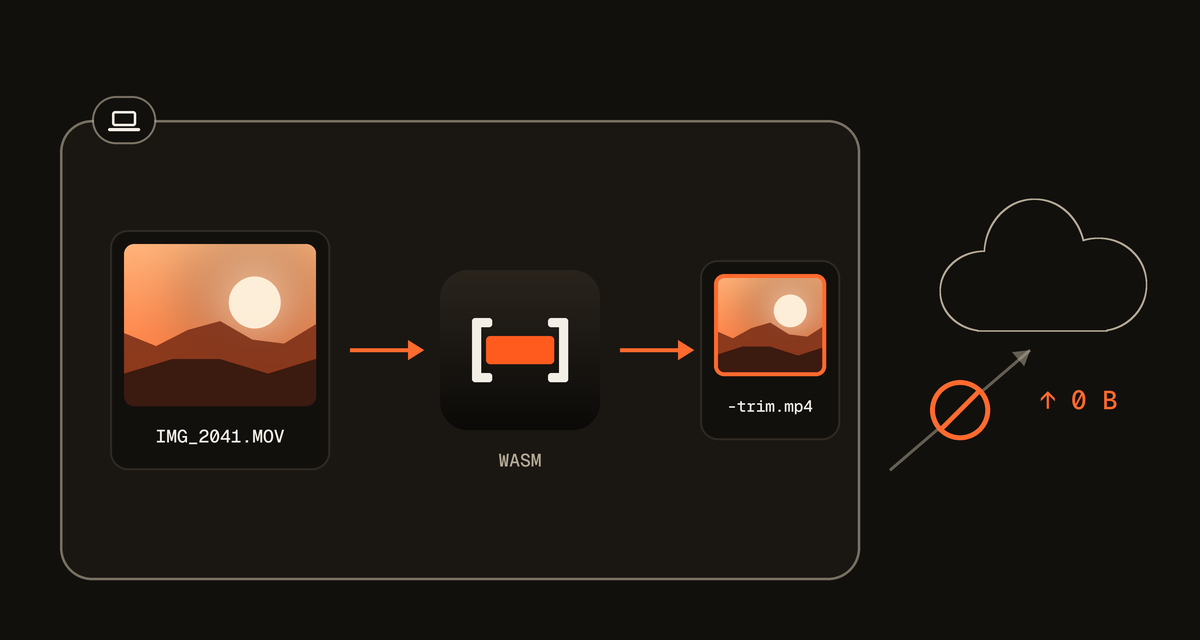
Se abre en tu dispositivo y nunca se sube.
Cómo quitar una parte de un video
Las partes que quedan se unen en un solo MP4 con los fotogramas originales, así que la calidad no cambia. Tu video nunca se sube: se corta en tu navegador, gratis y sin marca de agua.
- Paso 1
Abre tu video
Suelta un video en el editor o elige uno de tus archivos. No se sube nada: se abre aquí mismo, también un video 4K largo.
- Paso 2
Marca lo que sobra
Arrastra los controles naranjas alrededor de la primera parte que sobra. Pulsa Nueva sección para cada parte más y usa las flechas para pasar de una a otra.
- Paso 3
Exporta y descarga
Las partes que quedan se unen en un solo MP4. Nada se recodifica, así que la imagen y el sonido son los originales.
Por qué una sección puede terminar un poco más tarde
Un video se guarda en grupos de fotogramas, y cada grupo empieza con un fotograma clave. La parte que sigue a una sección quitada tiene que empezar en uno, o habría que recodificarla.
Por eso QuickVideoCutter.com quita hasta el siguiente fotograma clave, muestra la parte extra rayada y te dice cuánto es. El inicio de una sección se queda donde lo pones, con pocos fotogramas de margen.
Tu video nunca sale de tu dispositivo
Muchos cortadores online suben primero tu archivo a sus servidores. QuickVideoCutter.com hace todo el trabajo dentro de tu navegador, así que no hay subida que esperar ni copia de tu video en ningún otro sitio.
Preguntas frecuentes
¿Otra duda? Escríbenos
¿Cómo quito la parte del medio de un video?
Abre el video arriba, arrastra los controles alrededor de la parte del medio que sobra y exporta. La parte de antes y la de después se unen en un solo MP4.
¿Puedo quitar varias partes a la vez?
Sí. Pulsa Nueva sección para cada parte que sobra. Se quitan todas las secciones, y lo que queda se une en orden en un solo archivo.
¿Quitar partes reduce la calidad?
No. Las partes que quedan se copian byte a byte, sin recodificar, así que la imagen, el bitrate y los fotogramas por segundo quedan igual.
¿Se sube mi video?
No. El archivo se abre en tu navegador y se corta en tu dispositivo. Nada de lo que envía la página incluye el archivo ni su nombre.
¿Listo para quitar partes de tu video?
Elegir un videoÚltima actualización: