
Quitar audio
Quitar el audio a un video
Para quitar el audio a un video, ábrelo y pulsa Quitar audio: obtienes el mismo video sin ninguna pista de sonido.
- Sin subidas
- Sin marca de agua
- Sin registro
Suelta un video aquí
- MP4
- MOV
- MKV
- WebM
- Cualquier tamaño
Se abre en tu dispositivo y nunca se sube.
Cómo quitar el audio a un video
 Por Milind Sahu, probado con videos reales de iPhone y Android. Actualizado el .
La imagen se copia sin recodificar, así que se ve exactamente igual. Tu video nunca se sube: se silencia en tu navegador, gratis, sin registro y sin marca de agua.
- Paso 1
Abre tu video
Suelta un video en el editor o elígelo de tus archivos. No se sube nada: se abre aquí mismo, aunque sea largo.
- Paso 2
Revisa lo que se conserva
El panel muestra lo que queda, el video con su duración y calidad, y lo que se va: el sonido, y cuánto más pequeño queda el archivo.
- Paso 3
Quita y descarga
Pulsa Quitar audio. El video se copia en un MP4 sin pista de sonido, listo para descargar.
¿Un video silenciado es lo mismo que uno sin audio?
Algunos editores silencian un video dejando su pista de sonido y llenándola de silencio. El archivo pesa casi lo mismo, y los reproductores y formularios de subida siguen viendo audio.
Aquí la pista de sonido se quita. El archivo se reduce en lo que ocupaba el sonido, y cualquier programa que lo abra encuentra un video sin ningún audio.
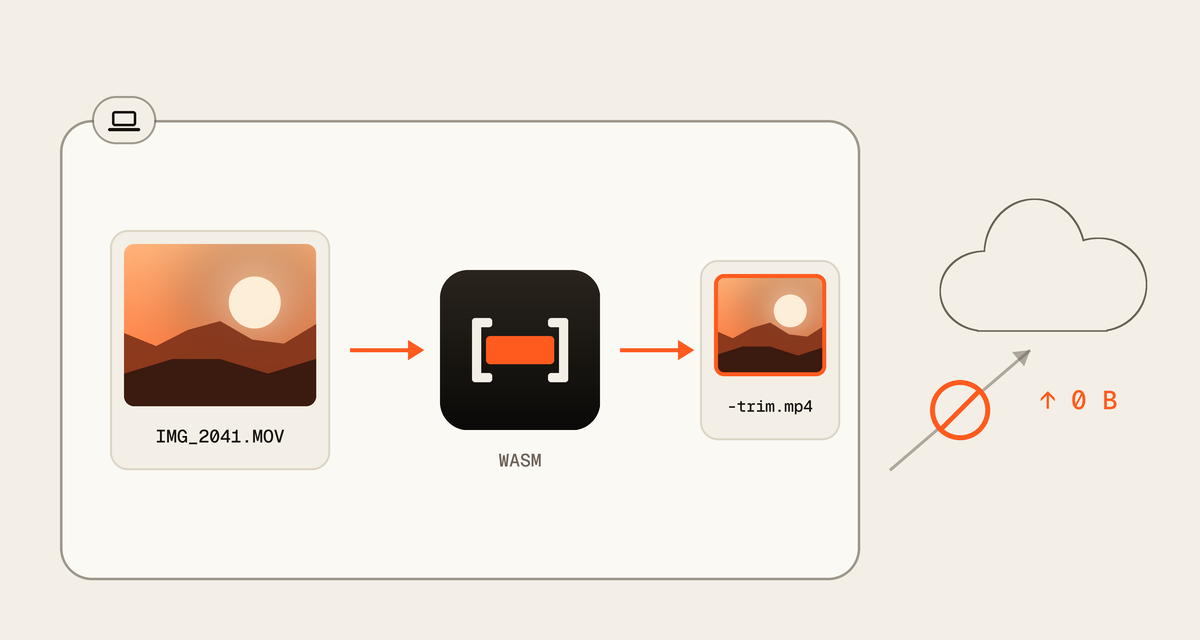
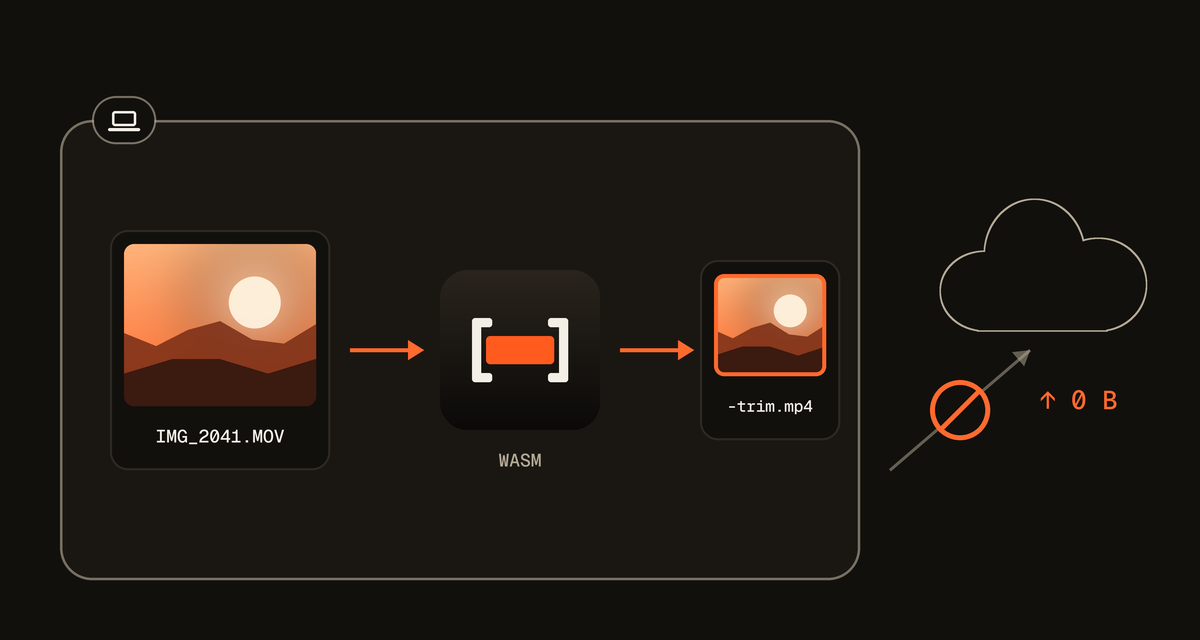
Tu video nunca sale de tu dispositivo
Muchos cortadores online suben primero tu archivo. QuickVideoCutter.com trabaja dentro de tu navegador, así que no hay subida que esperar ni copia de tu video en ningún otro sitio.
Preguntas
¿Otra duda? Escríbenos
¿Cómo le quito el audio a un video?
Para quitar el audio a un video, ábrelo arriba y pulsa Quitar audio. El video se copia en un MP4 nuevo sin pista de sonido y se descarga en tu dispositivo.
¿Quitar el audio baja la calidad del video?
Quitar el audio no baja la calidad del video. El video se copia byte a byte, sin recodificar, así que la imagen, la tasa de bits y los fotogramas por segundo quedan exactamente igual.
¿Puedo silenciar solo una parte del video?
Silenciar solo una parte del video no es algo que haga esta página: quita la pista de sonido entera. Para quitar una parte del propio video, con su sonido, usa Quitar parte.
¿Y si mi video tiene más de una pista de audio?
Un video con más de una pista de audio pierde todas sus pistas de audio, así que un segundo idioma o un comentario también se van. El panel dice cuántas pistas se quitan antes de exportar.
¿A qué videos se les puede quitar el audio?
Los videos H.264, HEVC, VP9 o AV1 en un archivo MP4, MOV, MKV o WebM pueden perder su sonido aquí, sea cual sea. Un video sin sonido, o que no se puede copiar, lo avisa antes.
¿Se sube mi video?
Tu video nunca se sube. El archivo se abre en tu navegador y su sonido se quita en tu dispositivo. Nada de lo que envía la página incluye el archivo ni su nombre.