
Convertir MKV a MP4
Convertir MKV a MP4
Para convertir MKV a MP4, abre el archivo y pulsa Convertir a MP4: la imagen y el sonido pasan tal cual a un MP4.
Suelta un video aquí
- MP4
- MOV
- MKV
- WebM
- Cualquier tamaño
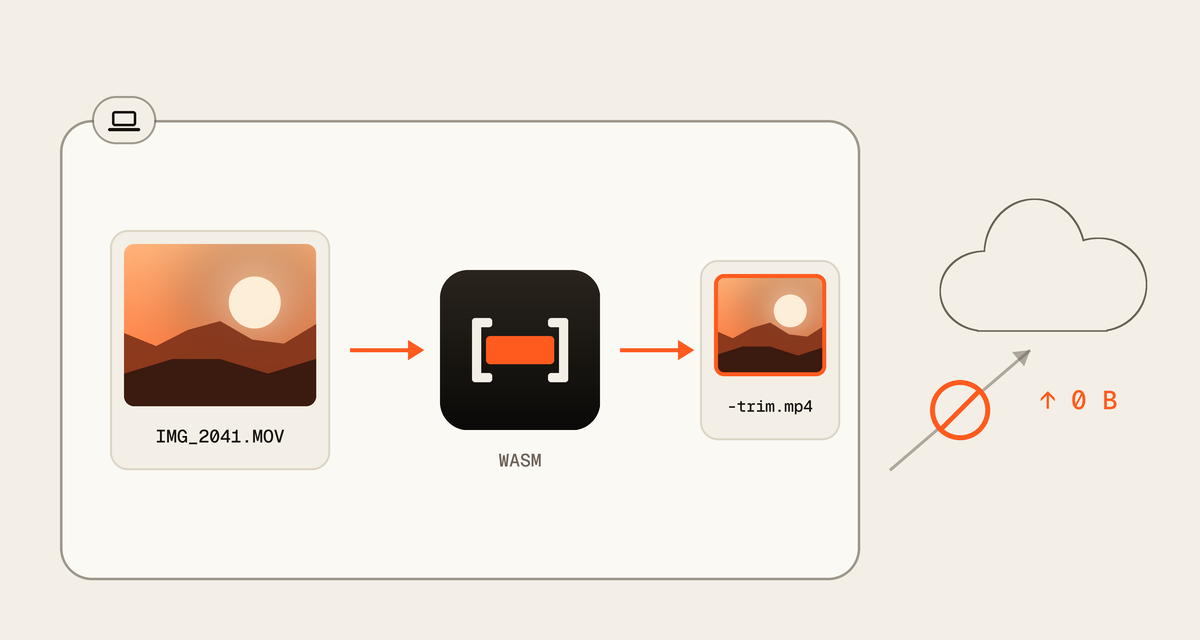
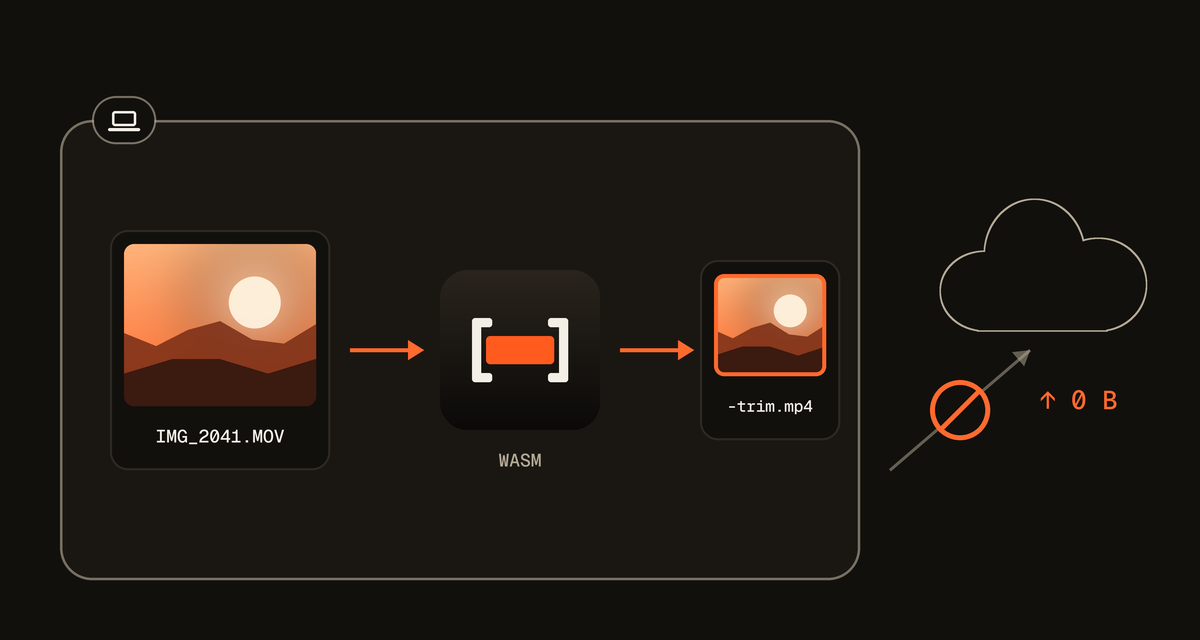
Se abre en tu dispositivo y nunca se sube.
Cómo convertir MKV a MP4
 Por Milind Sahu, probado con videos reales de iPhone y Android. Actualizado el .
No se recodifica nada, así que la calidad no cambia. Tu video nunca se sube: se convierte en tu navegador, gratis, sin registro y sin marca de agua.
- Paso 1
Abre tu MKV
Suelta el archivo en el editor o elígelo de tus archivos. No se sube nada: se abre aquí mismo, incluso una película larga.
- Paso 2
Revisa qué se copia
El panel muestra los códecs de video y audio que pasan al MP4, la duración y el tamaño aproximado del archivo nuevo.
- Paso 3
Convierte y descarga
Pulsa Convertir a MP4. El video y la primera pista de audio se copian en un MP4, listo para descargar.
¿Qué pasa con los subtítulos y las pistas de audio extra?
El MP4 que se crea aquí conserva el video y la primera pista de audio. Los subtítulos, los capítulos y las demás pistas de audio se quedan fuera, y el panel avisa cuando un archivo tiene más de una pista de audio.
Así que guarda el MKV si necesitas otro idioma o los subtítulos. El MP4 es para los móviles, editores y webs que no abren un MKV.
Tu video nunca sale de tu dispositivo
Muchos cortadores online suben primero tu archivo. QuickVideoCutter.com trabaja dentro de tu navegador, así que no hay subida que esperar ni copia de tu video en ningún otro sitio.
Preguntas
¿Otra duda? Escríbenos
¿Convertir MKV a MP4 pierde calidad?
Convertir MKV a MP4 aquí no pierde calidad. Los paquetes de video y audio se copian sin cambios en el archivo nuevo, así que la imagen, la tasa de bits y los fotogramas por segundo no cambian.
¿Qué archivos MKV se convierten sin recodificar?
Los MKV con video H.264, HEVC, VP9 o AV1 y sonido AAC u Opus se convierten sin recodificar. El video VP8, el sonido Vorbis y el H.264 grabado por el propio Chrome no se pueden copiar: la página lo dice y ofrece Comprimir.
¿Convertir MKV a MP4 es lo mismo que remuxear?
Convertir MKV a MP4 aquí es un remux: los paquetes pasan de un contenedor a otro sin cambios. Es lo que hace ffmpeg con -c copy, pero en tu navegador y sin instalar nada.
¿Se conservan todas las pistas de audio?
El MP4 conserva solo la primera pista de audio. Antes de convertir, el panel dice cuántas pistas de audio tiene el archivo, así que un segundo idioma nunca desaparece sin aviso.
¿Se sube mi video?
Tu video nunca se sube. El archivo se abre en tu navegador y se convierte en tu dispositivo. Nada de lo que envía la página incluye el archivo ni su nombre.