
Girar video
Girar o rotar un video
Para girar un video, ábrelo, pulsa Girar a la izquierda o Girar a la derecha sobre la imagen y exporta.
- Sin subidas
- Sin marca de agua
- Sin registro
Suelta un video aquí
- MP4
- MOV
- MKV
- WebM
- Cualquier tamaño
Se abre en tu dispositivo y nunca se sube.
Cómo rotar un video
 Por Milind Sahu, probado con videos reales de iPhone y Android. Actualizado el .
El giro se escribe en el archivo y cada fotograma se copia sin recodificar: la calidad no cambia. Tu video nunca se sube: se gira en tu navegador, gratis, sin registro ni marca de agua.
- Paso 1
Abre tu video
Suelta un video en el editor o elígelo de tus archivos. No se sube nada: se abre aquí mismo, aunque sea largo.
- Paso 2
Ponlo del derecho
Pulsa Girar a la izquierda o Girar a la derecha sobre la imagen hasta que quede del derecho. Cada pulsación es un cuarto de vuelta, y la imagen gira al momento.
- Paso 3
Exporta y descarga
Pulsa Exportar MP4. Cada fotograma se copia en un MP4 nuevo que se reproduce girado, listo para descargar.
¿Cómo puede girar un video sin recodificar?
Un archivo de video lleva una pequeña instrucción que dice a los reproductores en qué sentido mostrar la imagen. Los móviles la escriben cuando grabas con el teléfono de lado o boca abajo.
Girarlo aquí reescribe esa instrucción y copia cada fotograma tal cual. Así el archivo pesa lo mismo, y Chrome, Safari, Firefox y QuickTime lo muestran girado.
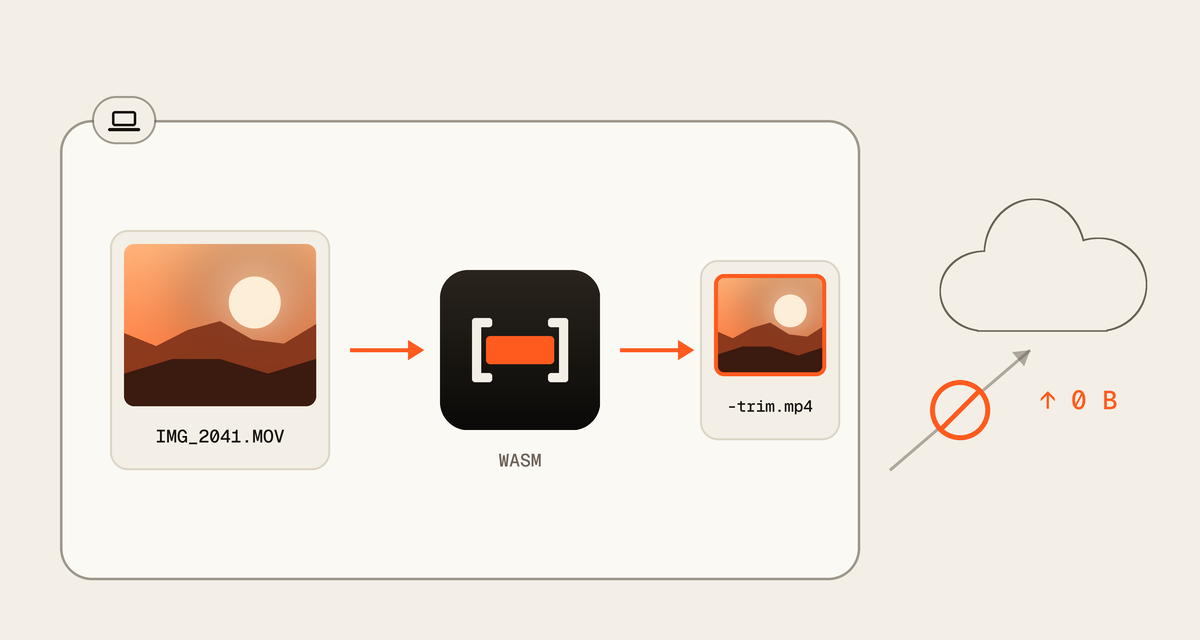
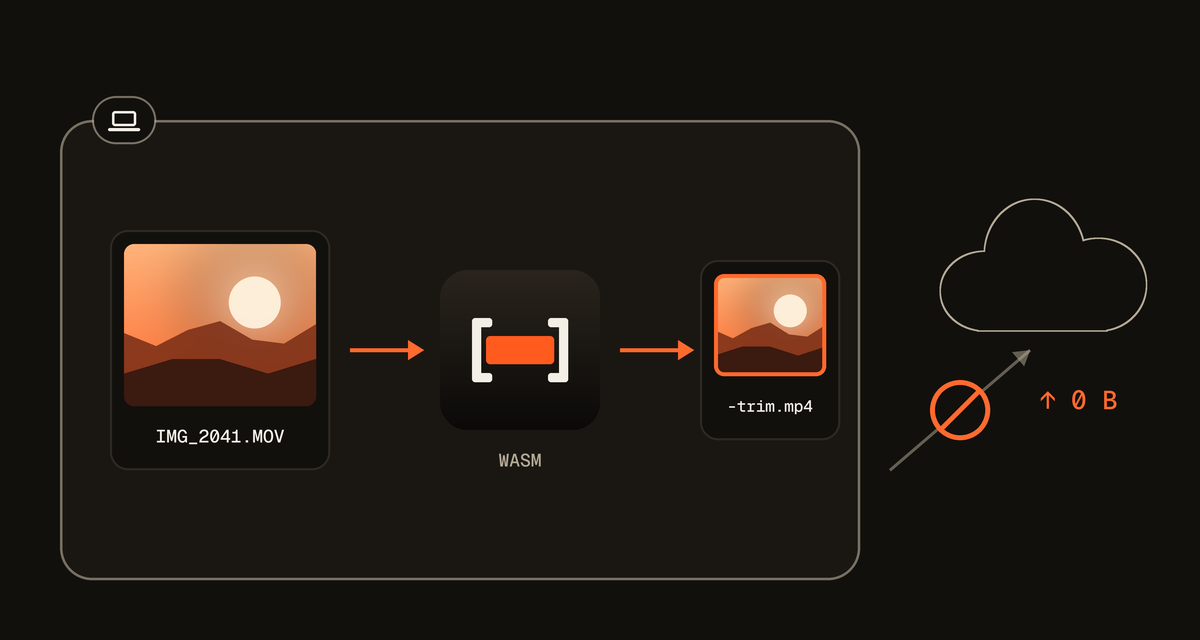
Tu video nunca sale de tu dispositivo
Muchos cortadores online suben primero tu archivo. QuickVideoCutter.com trabaja dentro de tu navegador, así que no hay subida que esperar ni copia de tu video en ningún otro sitio.
Preguntas
¿Otra duda? Escríbenos
¿Cómo giro un video?
Para girar un video, ábrelo arriba y pulsa Girar a la derecha o Girar a la izquierda sobre la imagen hasta que quede del derecho. Luego pulsa Exportar MP4 y el video girado se descarga en tu dispositivo.
¿Rotar un video baja su calidad?
Rotar un video aquí no baja su calidad. Los fotogramas se copian byte a byte y solo cambia la instrucción que dice en qué sentido mostrarlos, así que la imagen, la tasa de bits y los fotogramas por segundo quedan igual.
¿Por qué mi video sale de lado o al revés?
Un video de lado suele venir de un móvil que se equivocó de orientación, a menudo porque estaba plano o aún girando al empezar a grabar. Gíralo aquí una vez y queda del derecho.
¿Puedo rotar un video 90 o 180 grados?
Puedes rotar un video 90, 180 o 270 grados aquí. Cada pulsación de Girar a la derecha suma 90 grados y cada una de Girar a la izquierda los resta. Cuatro pulsaciones lo devuelven al original.
¿Puedo voltear o reflejar un video?
Voltear o reflejar un video como en un espejo no es algo que haga esta página. Solo gira la imagen por cuartos de vuelta, así que los textos y las caras nunca salen al revés.
¿Se sube mi video?
Tu video nunca se sube. El archivo se abre en tu navegador y se gira en tu dispositivo. Nada de lo que envía la página incluye el archivo ni su nombre.